外观
使用宝贝云
这篇安装宝贝云 Windows 客户端,连上一个节点,并设好推荐搭配。
带邀请码的注册链接:https://web2.bby004.com/#/register?code=ezMPczBo。
如果上述地址打不开,使用永久直连地址https://bit.ly/bbyvpn,手动填写邀请码ezMPczBo。
邀请码有折扣
带数字的步骤对照截图。左边带竖线的是普通操作。
1. 打开官网并注册
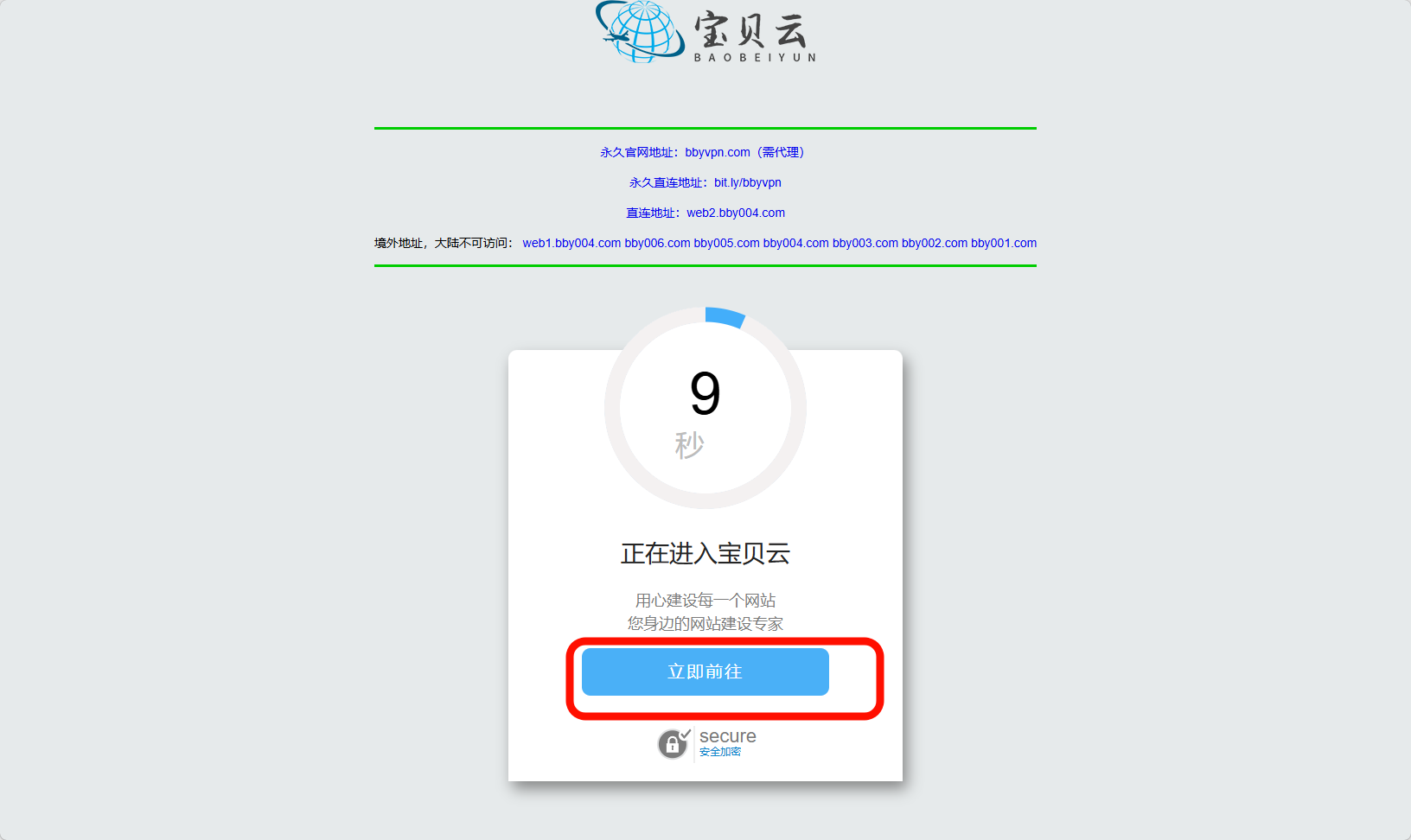
打开链接:用上面的注册链接。如果先出现倒计时,再点「立即前往」。
进入网站:点击「立即前往」。
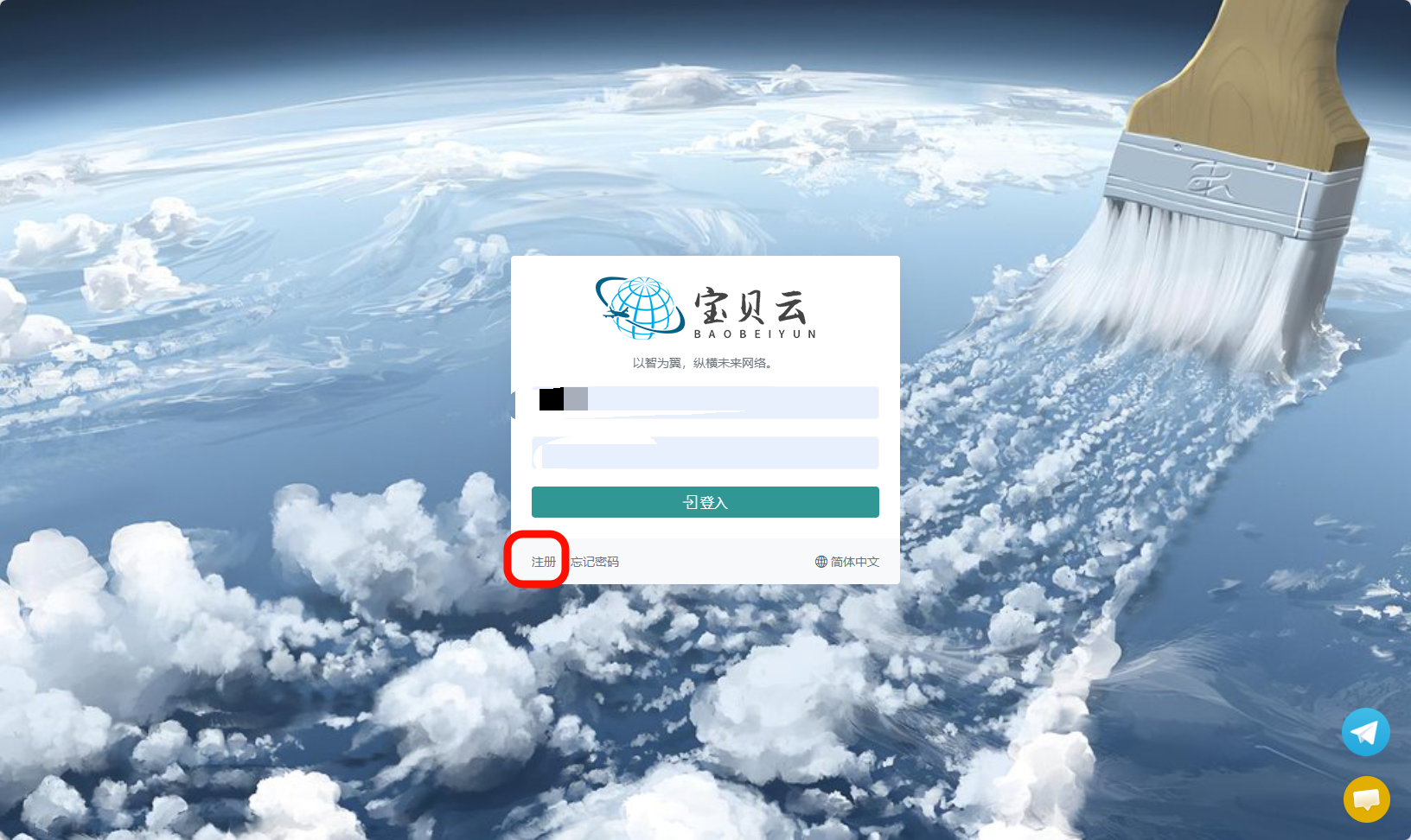
注册:在登录框左下角点击「注册」,用自己的邮箱完成注册。
2. 购买套餐
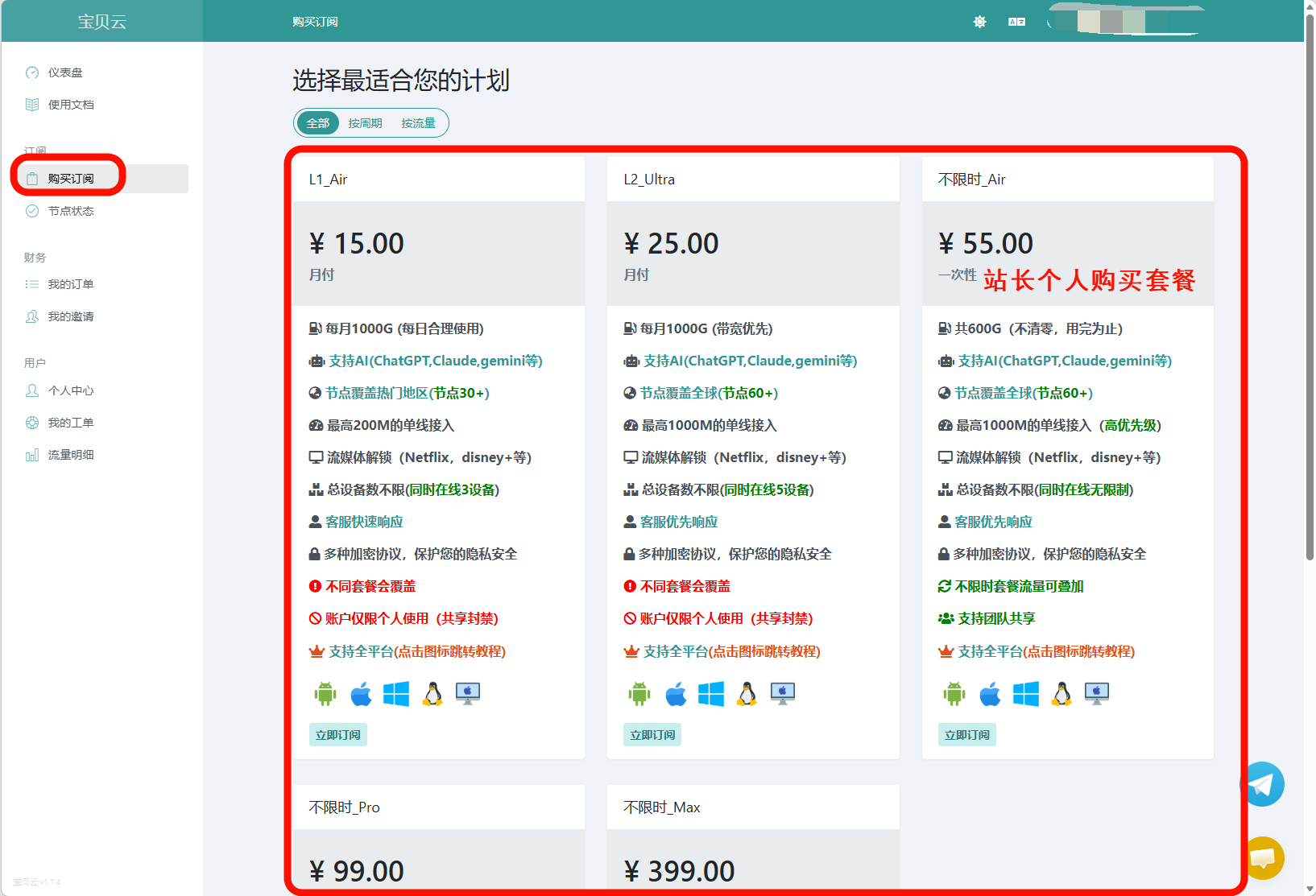
打开购买:左侧点击「购买订阅」。
看计划:页面上有按月和不限时。图里 L1_Air 是每月 15 元,L2_Ultra 是每月 25 元,不限时_Air 是一次性 55 元。下面还有不限时_Pro 99 元、不限时_Max 399 元。
站长自己买的:图里红字标的是「不限时_Air」。可以按自己的用量选,不必照着买。
下单:选好后点击该套餐的「立即订阅」。
价格和套餐名以网站当时显示的为准。
3. 下载 Windows 客户端
对照下面这张图
1
使用文档:左侧点击「使用文档」。
2
客户端:打开「客户端」这一组。
3
新手推荐:点第一条「【MAC/WIN/安卓】宝贝云客户端(新手推荐)」。
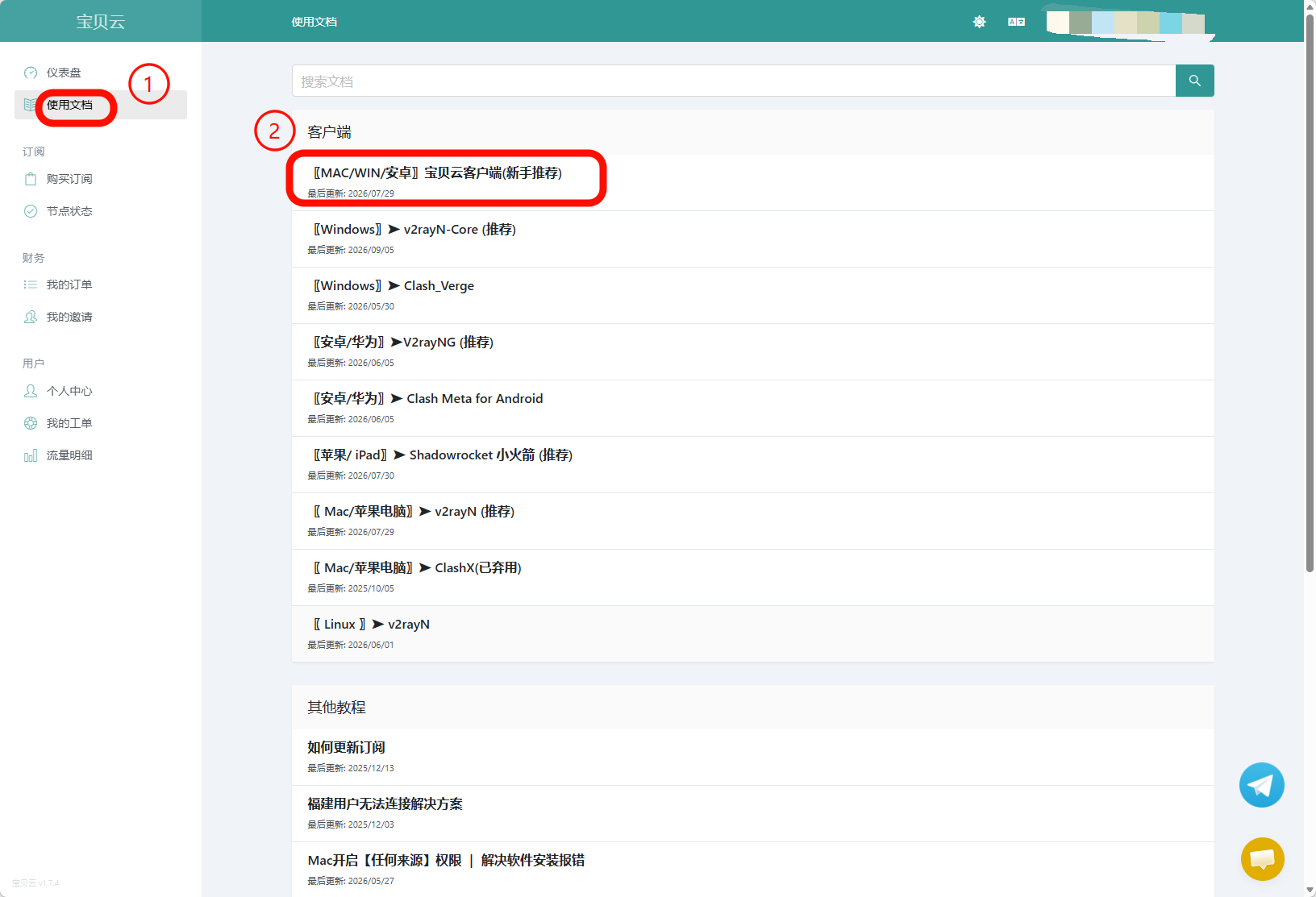
Windows 点「下载地址」。安卓和 Mac 的地址在同一页,这篇只装 Windows。
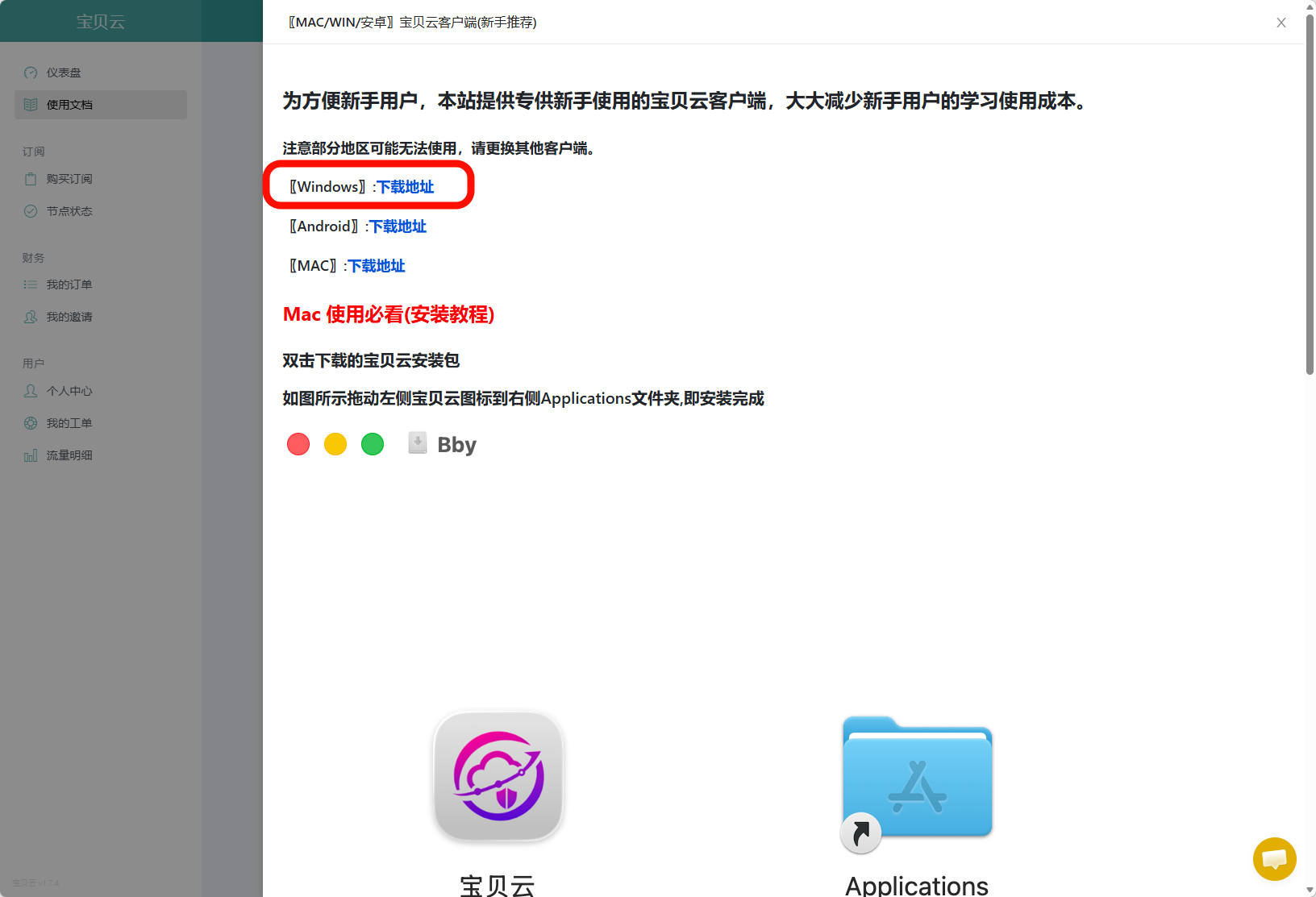
下载完成后,在「下载」文件夹里找到 Bby-Setup.exe。

4. 安装
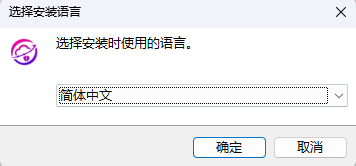
语言:双击 Bby-Setup.exe。语言选「简体中文」,点「确定」。
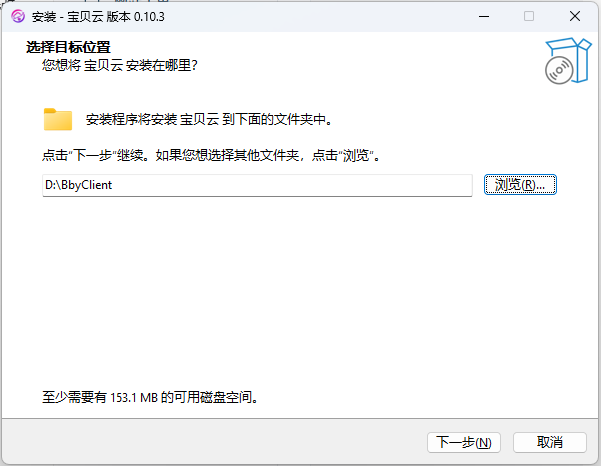
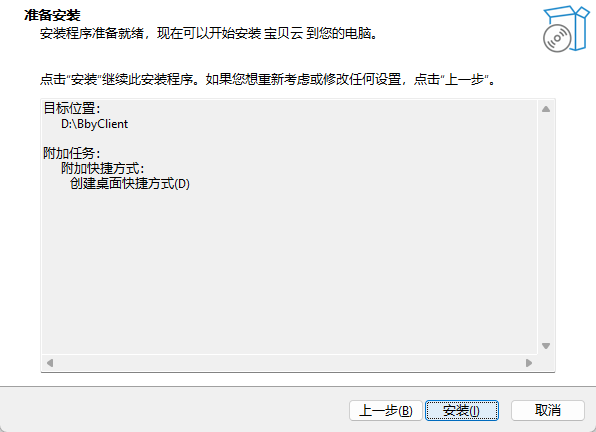
位置:安装位置可以保持 D:\BbyClient,点「下一步」。
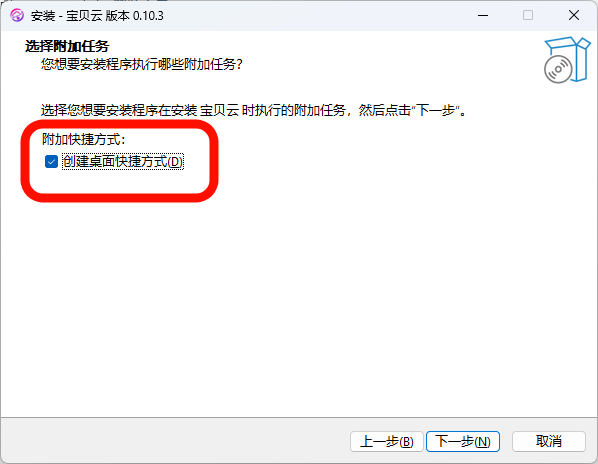
快捷方式:勾着「创建桌面快捷方式」,点「下一步」。
安装:确认后点「安装」。
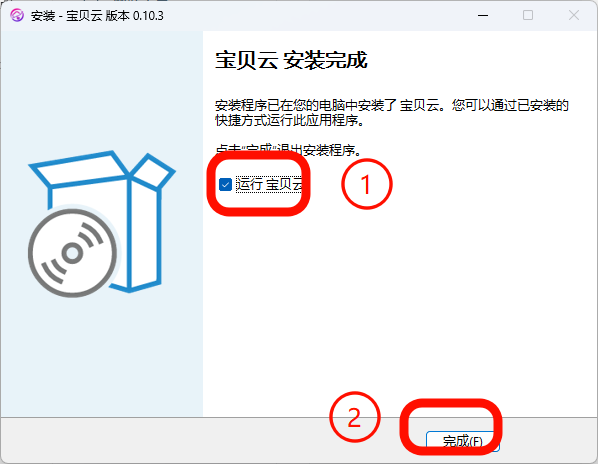
完成:勾着「运行宝贝云」,点「完成」。
5. 登录
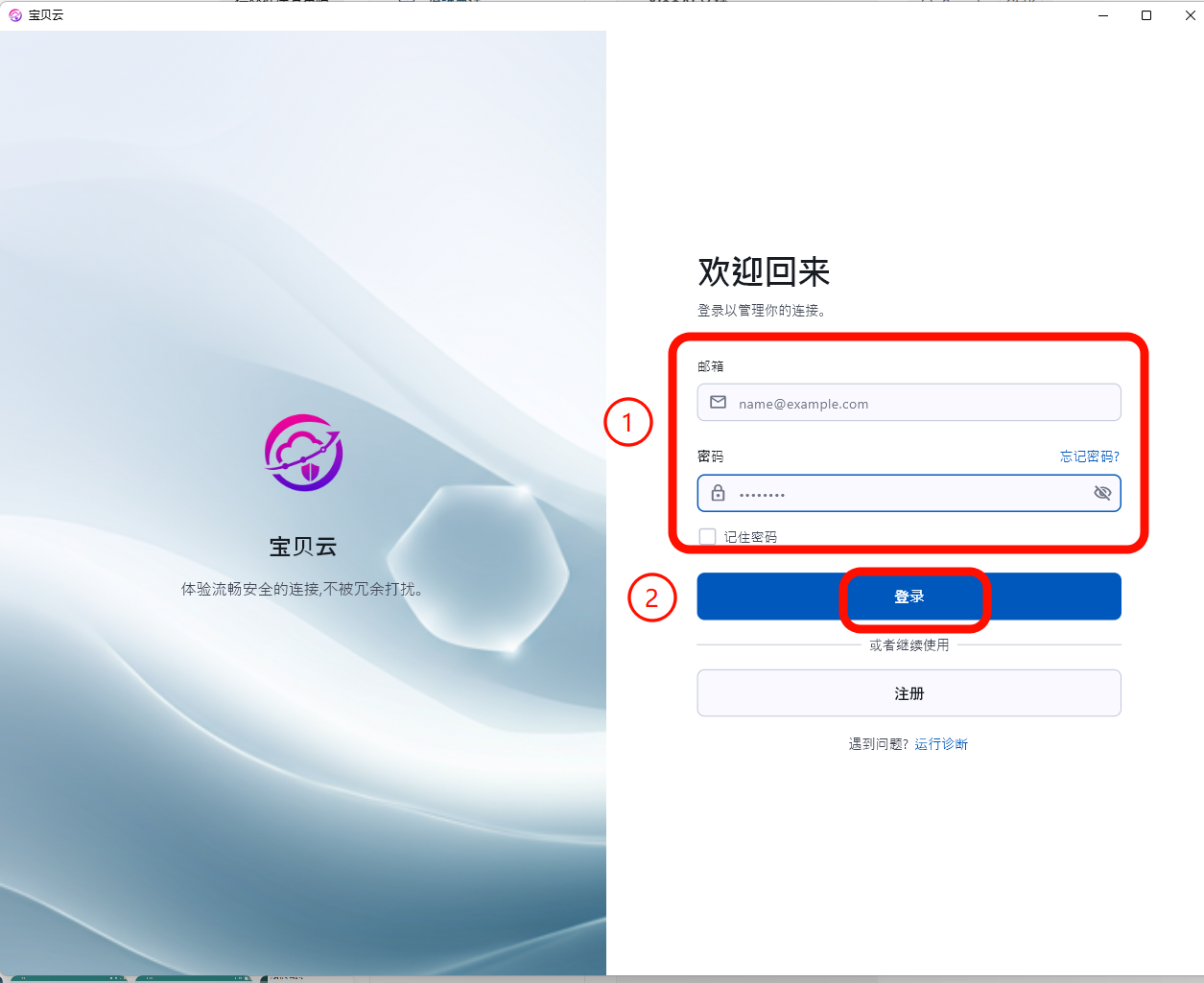
对照下面这张图
1
账号:邮箱和密码填刚才注册的。
2
登录:点击「登录」。
6. 选节点并连接
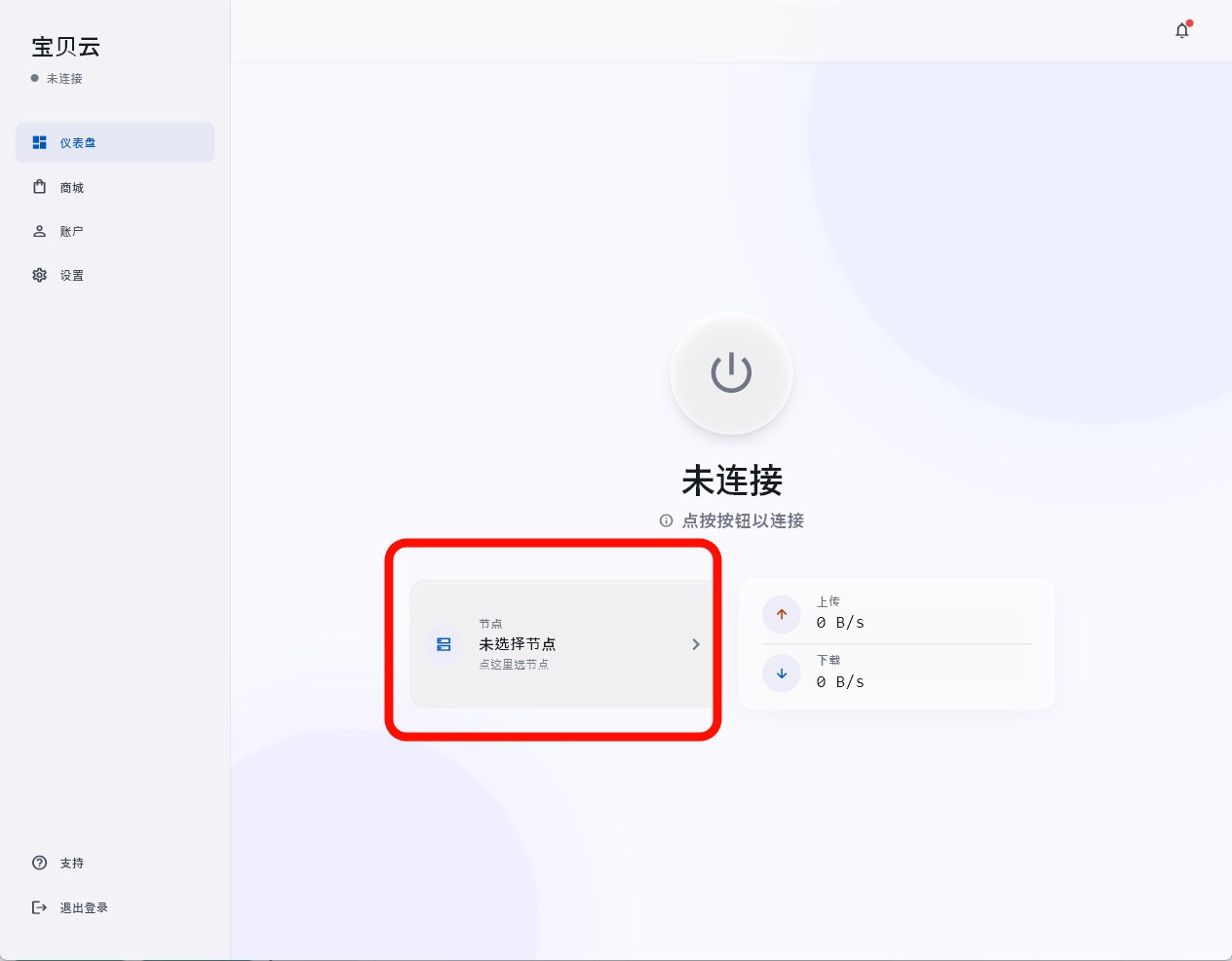
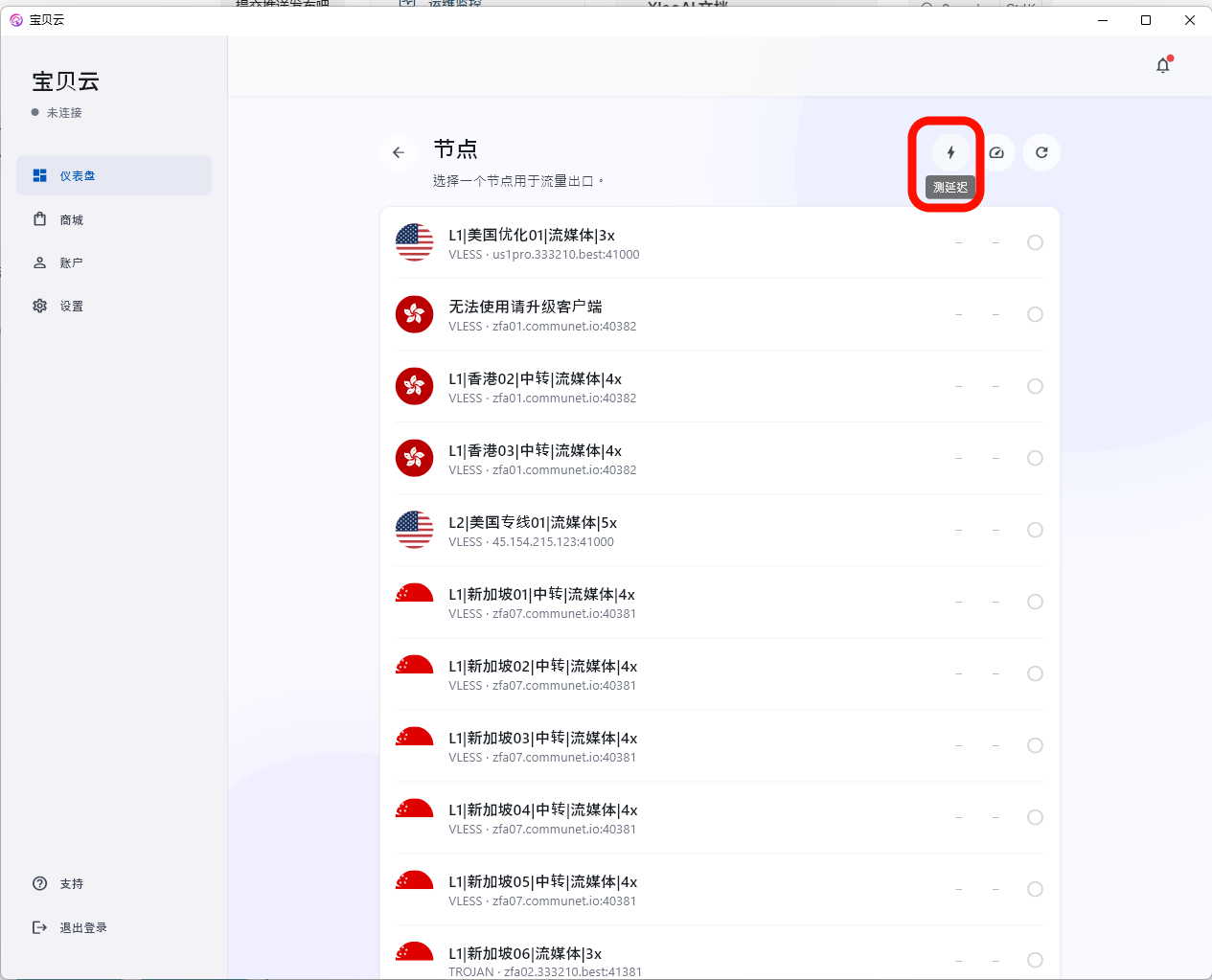
打开节点:首页如果是「未连接」,点击「未选择节点」。
测延迟:右上角点击闪电图标「测延迟」,等右边的数字出来。显示「失败」的先别选。
对照下面这张图
1
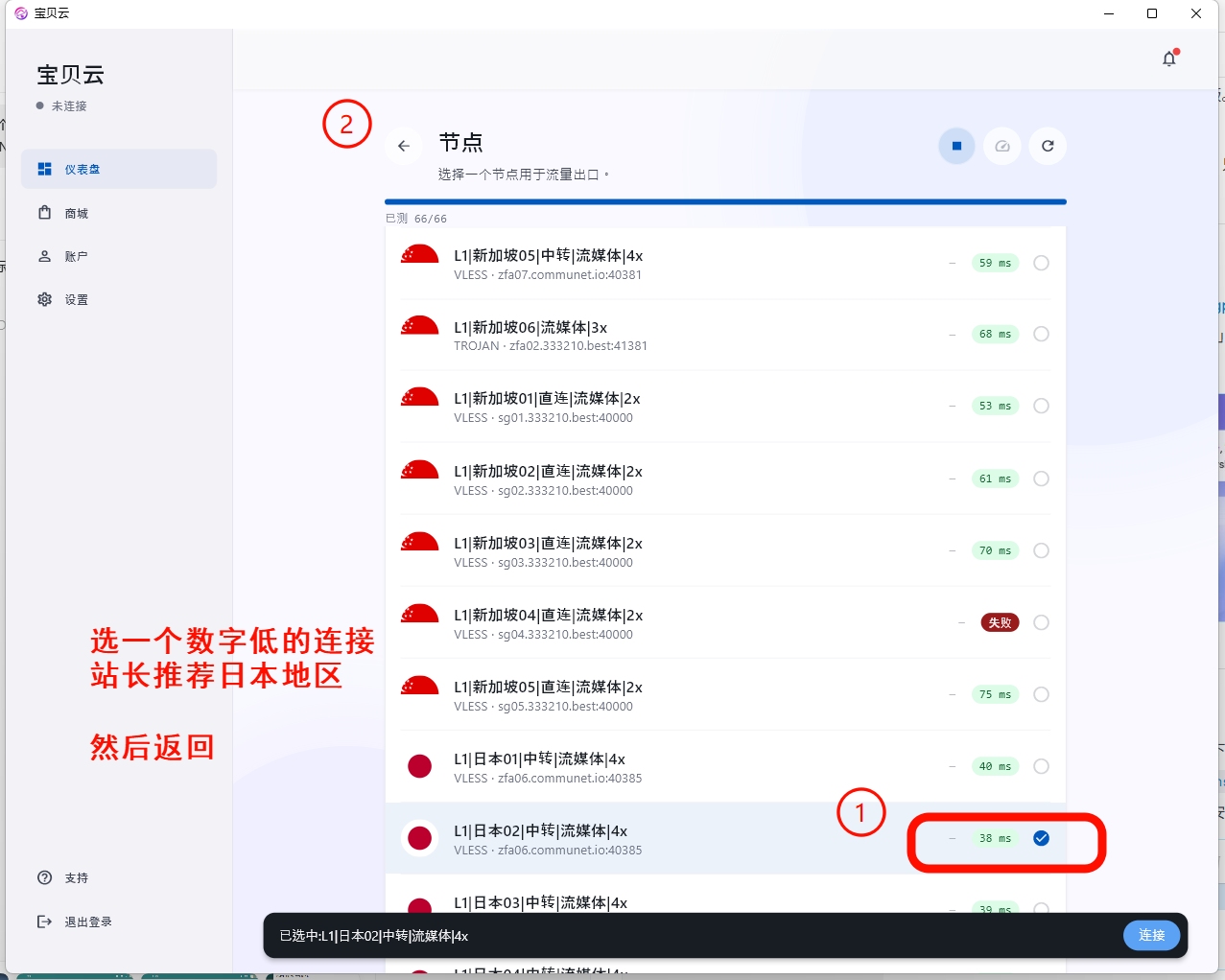
挑选:选一个数字低的。站长推荐日本地区。图里「L1|日本02|中转|流媒体|4x」是 38 ms。
2
返回:选好后点左上角返回。
对照下面这张图
1
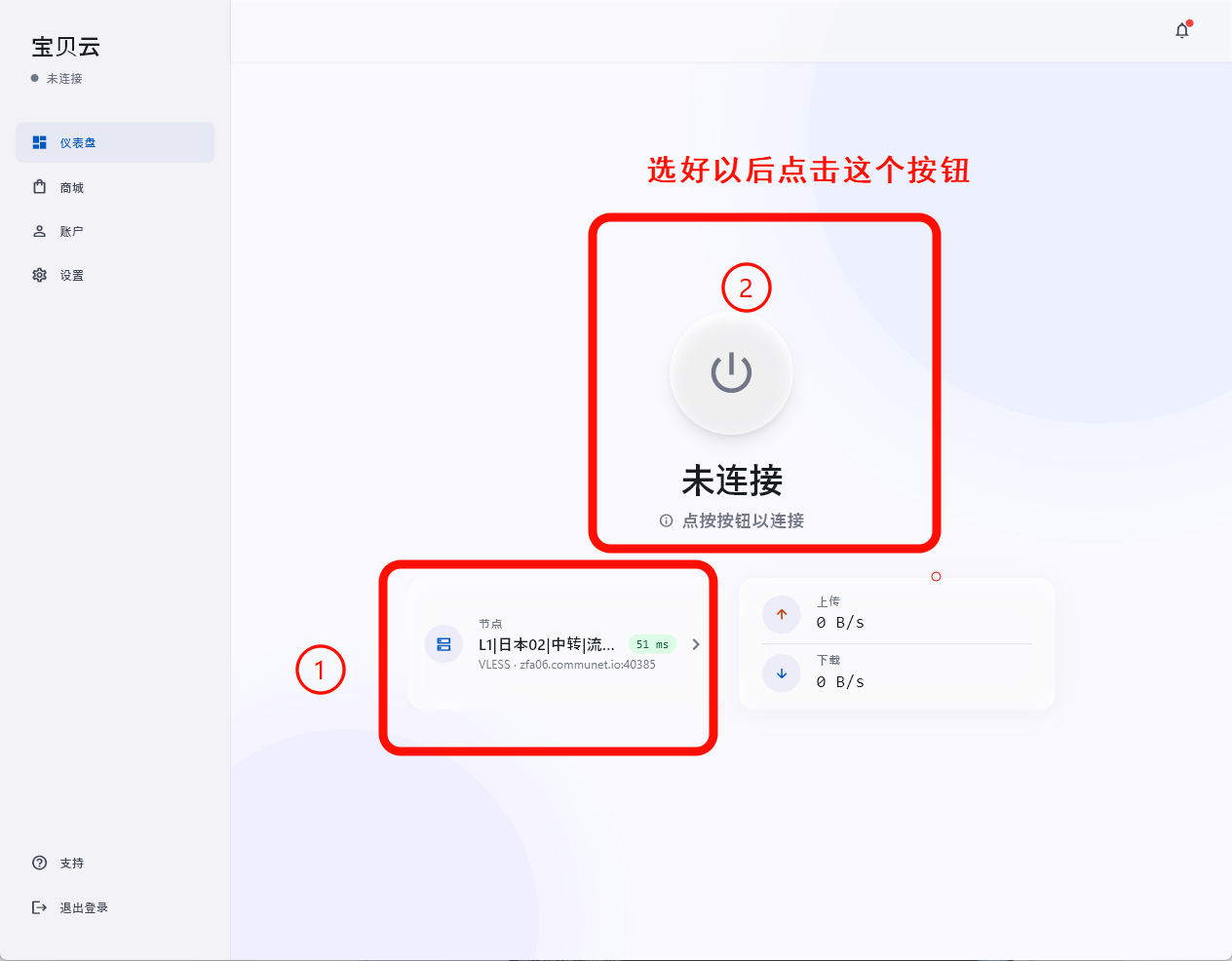
确认节点:首页这里已经是刚才选的日本节点。
2
连接:点击中间的电源按钮。图里红字写的是「选好以后点击这个按钮」。
7. 看到已连接
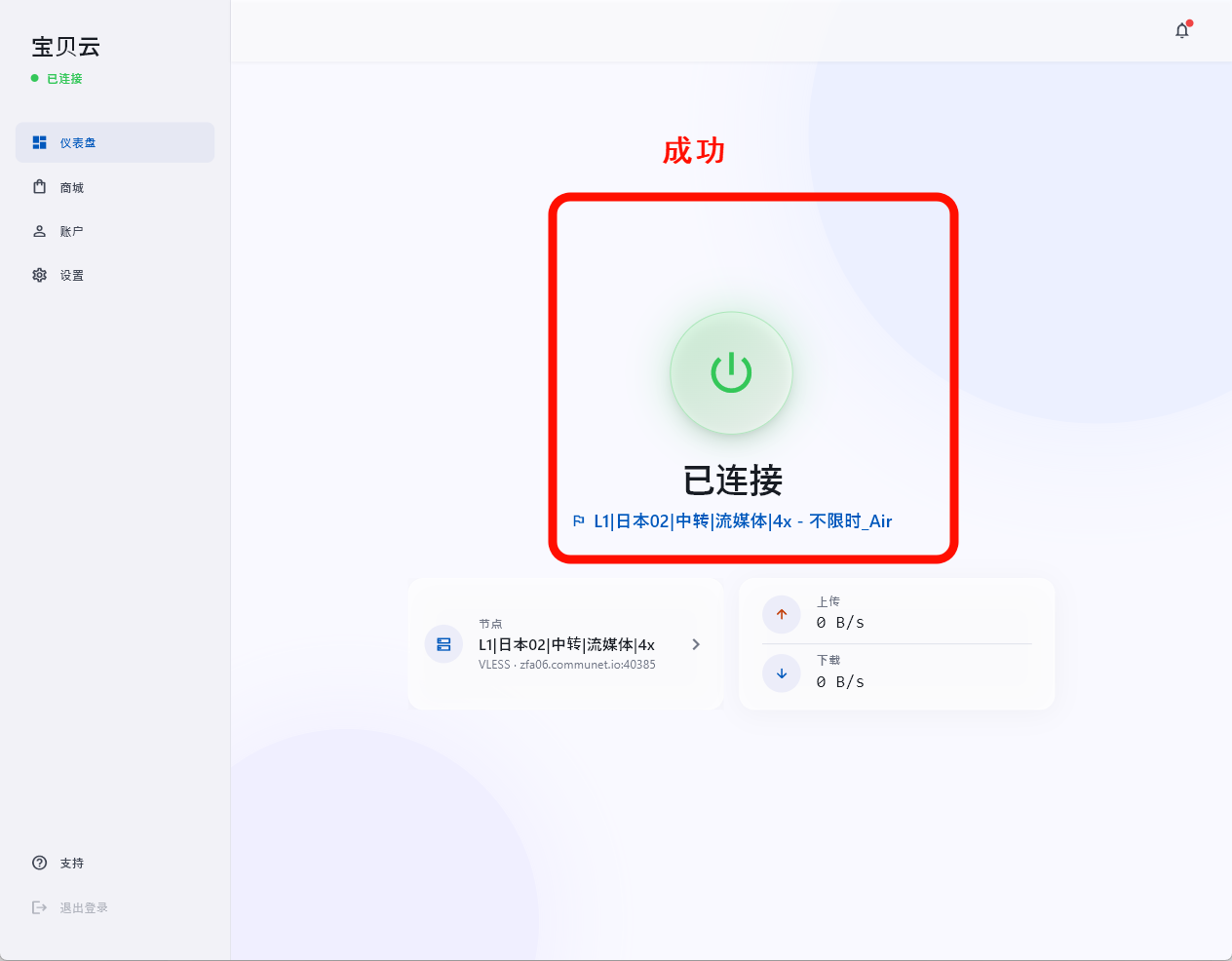
成功:电源变成绿色,文字从「未连接」变成「已连接」。图里这条是「L1|日本02|中转|流媒体|4x - 不限时_Air」。
8. 设成推荐搭配
国内网站不用走 VPN,国外网站自动走。按下面设。
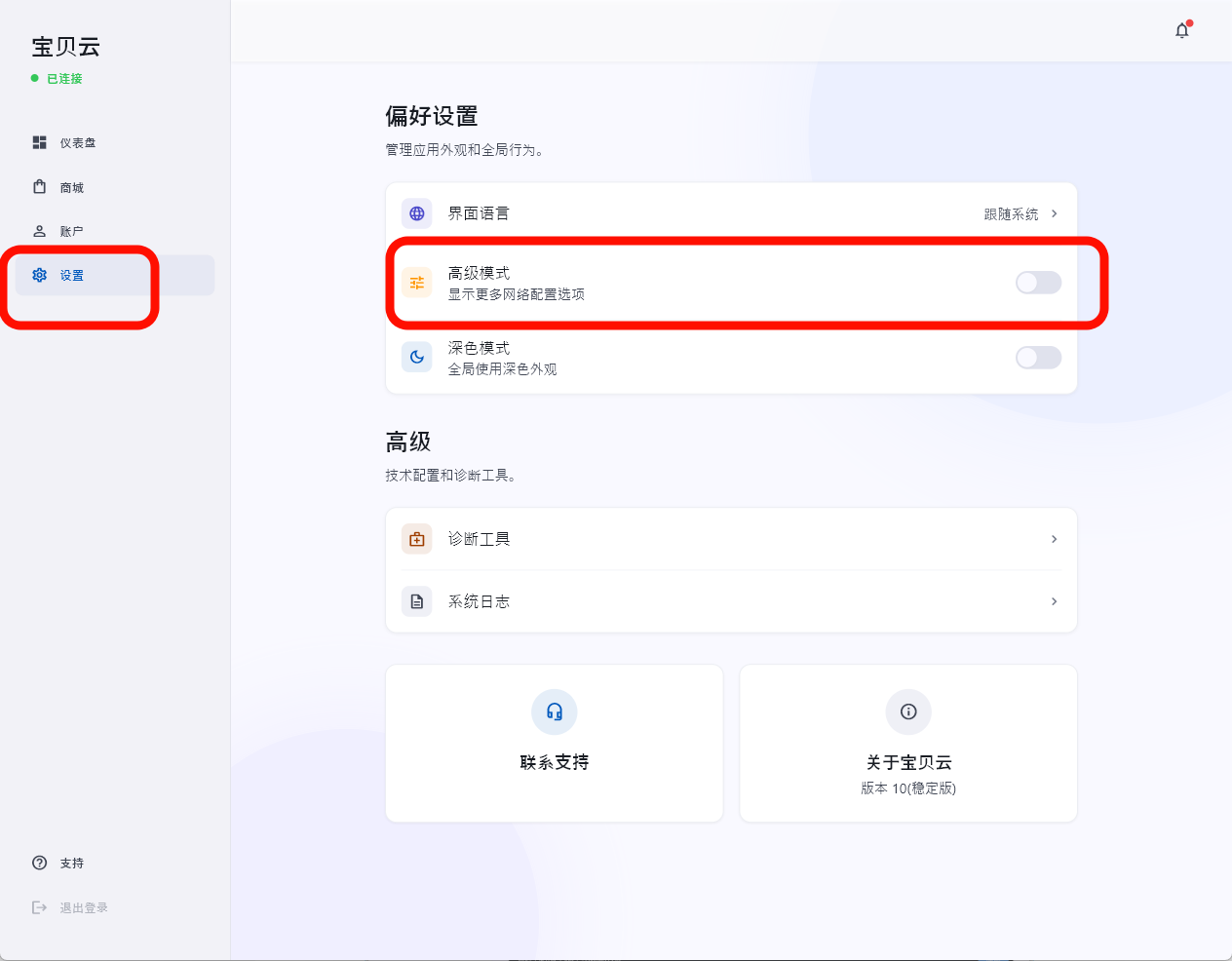
打开设置:左侧点击「设置」。
高级模式:把「高级模式」打开。打开以后,回到首页才能看到出站模式和代理模式。
回到首页:左侧点击「仪表盘」。这时应仍是「已连接」。
出站模式:选「规则」。
代理模式:选「系统」。
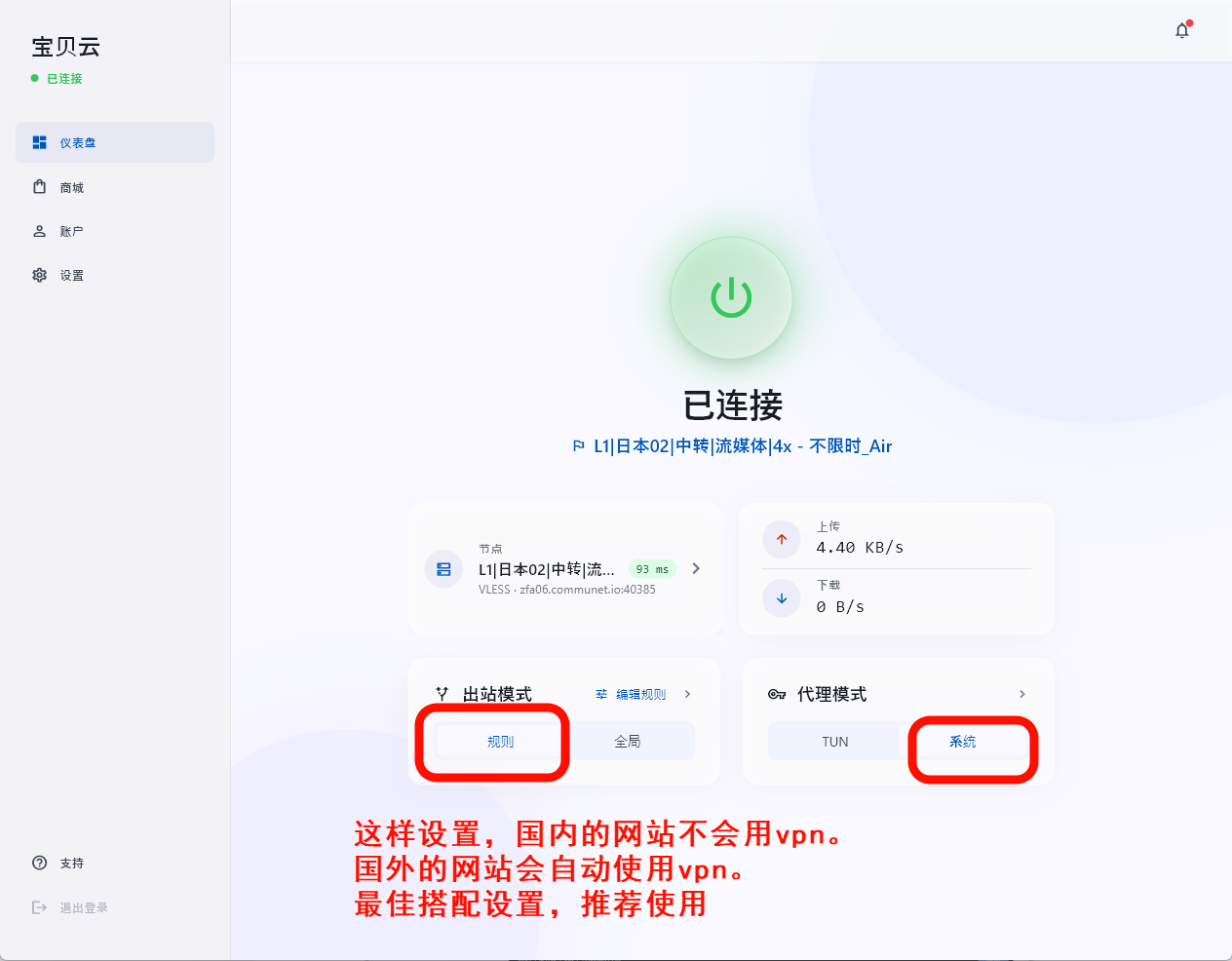
这样国内网站不会用 VPN,国外网站会自动用。这是推荐搭配。